
تغییر DNS ویندوز از کنترلپنل
یکی دیگر از روشهای تغییر در ویندوز از طریق کنترلپنل است، در ویندوز 11 نیز مانند نسخههای دیگر ویندوز
برای تغییر آدرس DNS ویندوز 11 با استفاده از پنل کنترل، از مراحل زیر استفاده کنید:
- کنترلپنل (Control Panel) را باز کنید.
- بر روی Network and Internet کلیک کنید.
- بر روی Network and Sharing Center کلیک کنید.
- گزینه Change adapter settings را از پنل سمت چپ انتخاب کنید.
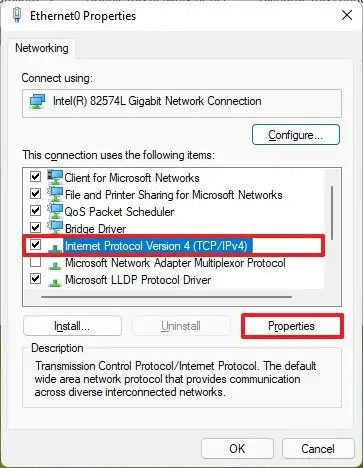
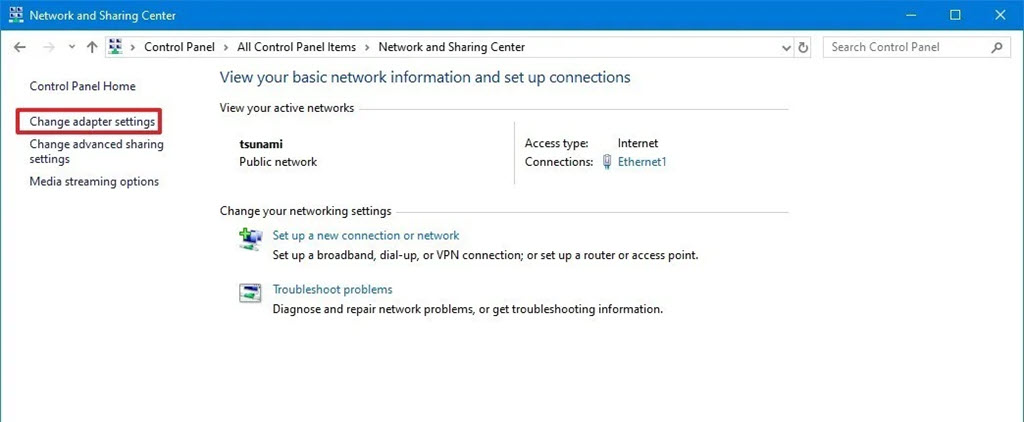 بر روی آداپتور شبکه راست کلیک کرده و گزینهٔ ویژگیها (Properties) را انتخاب کنید.
- گزینه (TCP/IPv4) را انتخاب کنید.
- بر روی دکمهٔ Properties کلیک کنید.
 در بخش Use the following DNS server addresses، گزینه Preferred DNS server را انتخاب کنید، و آدرس سرور DNS انتخابی خود را وارد نمایید.
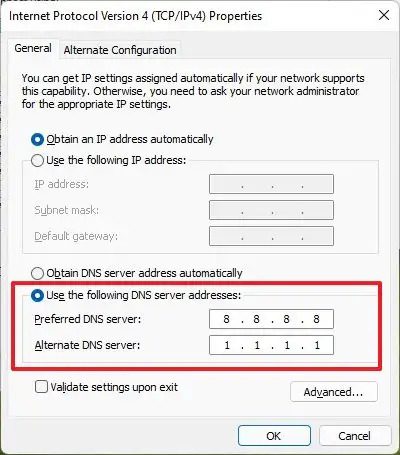 (اختیاری) Alternative DNS server و آدرس DNS جایگزینی برای زمانی که به آدرس اولیه دسترسی نیست وارد نمایید.
- بر روی دکمهٔ OK کلیک کنید.
- و روی دکمهٔ Close کلیک کنید.
نکته: هنگام استفاده از کنترل پنل، می توانید هر سرور DNS را در ویندوز 11 مشخص کنید، اما نمی توانید DNS را از طریق HTTPS فعال کنید.
تغییر سرور DNS در ویندوز با خط فرمان
سریعترین روش برای تغییر سرورهای دی ان اس در ویندوز استفاده از دستور خط فرمان یا Command Prompt است، حتی اگر وارد کردن دستورات در CMD را بلد نیست، با آموزش زیر براحتی میتوانید در هر سیستم تحت ویندوز براحتی سرور DNS را تغییر دهید.
1. Start را در ویندوز باز کنید.
2. CMD را جستجو کنید، بر روی نتیجه راست کلیک کرده و گزینه Run as administrator را انتخاب کنید.
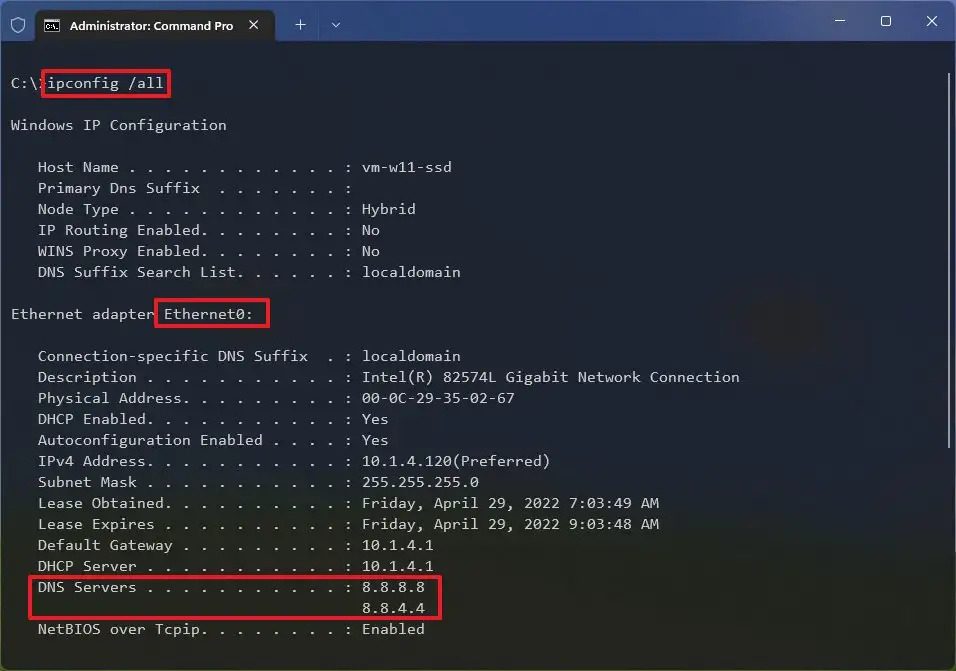
3. دستور زیر را تایپ کنید تا تنظیمات شبکه فعلی خود را ببینید و Enter را بفشارید:
ipconfig /all
4. در بخش آداپتور شبکه، نام آداپتور خود و این موارد را تأیید کنید:
- IPv4
- DNS Servers
 5. دستور زیر را تایپ کنید تا آدرس سرور DNS جدید را در ویندوز 11 تنظیم کنید و Enter را بفشارید:
netsh interface ip set dns name="Ethernet0" static 1.1.1.1
در دستور، نام Ethernet0 را با نام آداپتور خود و 1.1.1.1 را با آدرس سرور DNS مورد نظرتان (برای سرویسی که میخواهید استفاده کنید) تغییر دهید. همچنین میتوانید آدرس سرور DNS محلی را نیز مشخص کنید (در صورت وجود).
6. دستور زیر را تایپ کنید تا آدرس سرور DNS جایگزین را تعیین کنید و Enter را بفشارید:
netsh interface ip add dns name="Ethernet0" 1.0.0.1 index=2
در دستور، نام Ethernet0 را با نام آداپتور خود و 1.0.0.1 را با آدرس سرور DNS جایگزین اولیه مورد نظرتان تغییر دهید.
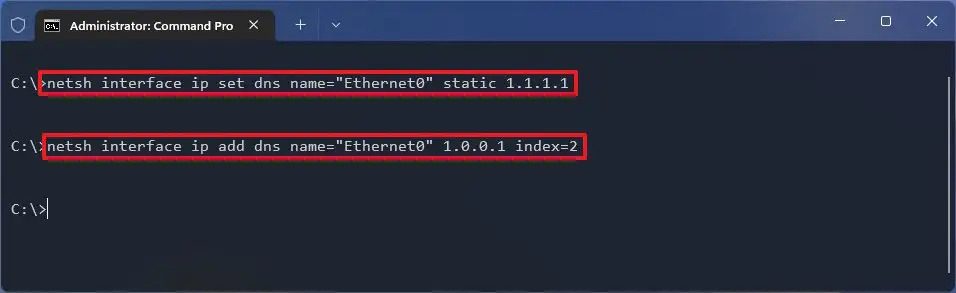 7. پس از انجام مراحل، میتوانید از دستور ipconfig /all استفاده کنید تا تنظیمات جدید را تأیید کنید.
تنظیم سرور دیاناس در ویندوز با PowerShell
همچنین میتوانید از ماژول NetTCPIP با استفاده از PowerShell برای مدیریت تنظیمات سرور DNS در ویندوز استفاده کنید.
برای تغییر آدرس DNS با استفاده از PowerShell، باید مراحل زیر را طی کنید:
1. منوی Start را باز کنید.
2. PowerShell را جستجو کرده، و بر روی نتیجه راست کلیک کرده و گزینه Run as administrator را انتخاب نمایید.
3. دستور زیر را تایپ کنید تا تنظیمات شبکه فعلی خود را مشاهده کرده و Enter را بزنید:
Get-NetIPConfiguration
پس از اجرای دستور، اطلاعات زیر را یادداشت کنید:
- InterfaceIndex
- DNSServer
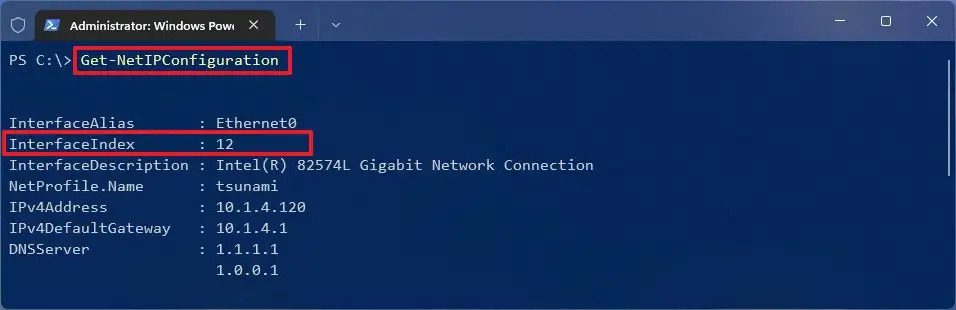 4. دستور زیر را تایپ کنید تا آدرس DNS اصلی را اختصاص دهید و Enter را بزنید:
Set-DnsClientServerAddress -InterfaceIndex 12 -ServerAddresses 208.67.222.222
تغییر سرور ثانویه DNS با PowerShell
(اختیاری) اگر نیاز به تنظیم یک آدرس سرور DNS ثانویه دارید، میتوانید از همان دستور استفاده کنید، اما یک کاما اضافه کرده و آدرس دوم را به انتهای آن اضافه کنید:
Set-DnsClientServerAddress -InterfaceIndex 12 -ServerAddresses 208.67.222.222, 208.67.220.220
در دستور، شماره InterfaceIndex را با شمارهای که به آداپتور شبکه شما متناظر است، و ServerAddresses را با آدرس سرور DNS تغییر دهید.
پاکسازی DNS Cache
بعد از تغییر DNS و استفاده از آن، ممکن است لازم باشد که کش DNS را پاکسازی کنید. برای این کار، دستور ipconfig /flushdns در Command Prompt را وارد نمایید.
تغییر DNS برای عبور از فیلتر
تغییر DNS برای عبور از فیلترهای اینترنتی ممکن است در برخی موارد مفید باشد. روش تغییر دیاناس برای عبور از فیلتر مشابه روشهای است و فقط نیاز است که آدرس DNS ای که دارای این ویژگی باشد را وارد نمایید.
توجه: تغییر DNS برای عبور از فیلتر ممکن است در برخی موارد موثر نباشد. همچنین باید به خاطر داشته باشید که استفاده از تغییر DNS برای عبور از فیلتر ممکن است در برخی مناطق یا تحت برخی قوانین محلی قانونی نباشد.
ممنون فقط با ترمینال نشد
لطفا اول در ترمینال از دستور cd/ .. استفاده بفرمایید و بعد مجدد دستورات را وارد کنید
ممنون از آموزش های شما
ممنون از نگاه شما خوشحالیم که کمک کردیم